jueves, 24 de junio de 2010

Zoho Writer mejora la edición de documentos

Zoho Writer

Existe todo un mundo fuera de Google, pero parece que muchas veces queda sepultado por el aluvión de novedades que nos presenta el buscador. El caso de Zoho es paradigmático en este sentido. Sus novedades pasan desapercibidas. La última novedad es que Zoho Writer mejora sus opciones de edición de documentos mejorando las posibilidades de edición online de los documentos de texto.
En este caso han mejorado las opciones para editar párrafos, añadiendo las opciones para formatearlo todo en mayúsculas, en minúsculas o incluir la letra capital en el inicio. Además han añadido un mayor número de tamaño de fuentes. Con esto se mejora bastante la accesibilidad, adaptando el tamaño de la fuente a la persona que lo está leyendo para que elija la fuente que le sea más cómoda para la lectura.

Opciones de edición con Zoho Writer

Otra de las cuestiones que se han mejorado son los bordes y los colores de fondo que se pueden aplicar, ya sea a un párrafo o a una tabla. Podemos elegir tipo de borde, ancho, estilo y color de forma muy sencilla. A la vez la distribución de los párrafos se hace más flexible y más cómoda. Podemos elegir el espaciado entre palabras, líneas o antes o después de los párrafos. Las sangrías también se han mejorado notablemente en sus opciones.

Todas estas pequeñas mejoras contribuyen finalmente a que la edición de documentos online con Zoho Writer mejore y tenga mejor compatibilidad con suites de escritorio. Son pequeñas mejoras que todas unidas dan una gran flexibilidad a la hora de editar documentos on-line.
Más Información | Zoho Blogs

miércoles, 23 de junio de 2010

Añadir categorías a los blogs de blogger

Una gran desventaja de los blogs de blogger, es que carecen aún de la característica tan necesaria para los blogueros de tener sus posts ordenados por categorías, que hacen más fácil publicar y aún más fácil para los usuarios encontrar la información que buscan. Lo que más se le parece a las categorías, son las etiquetas que tienen los posts que publicamos, y es con ellas que vamos a hacer lo más parecido a unas categorías.


Comenzaremos desde la opción de CONFIGURACIÓN del blog. Escogemos la pestaña de Diseño, y luego Elementos de la página.


Seguidamente, hacemos clic en la opción AÑADIR UN GADGET y de las opciones disponibles LISTA DE ENLACES, que es en donde vamos a poner nuestras categorías.

Una vez agregado nos aparecerá una ventana, en la que pondremos los datos de nuestras categorias. En el campo Título, colocamos “Categorías” o como queramos llamarlo; en el campo Número de enlaces que se mostrarán en la lista, lo dejamos en blanco para que se muestren todas; en Ordenación, seleccionamos "Alfabética" para poder localizar rápidamente una cualquiera. 
El siguiente campo es el que tiene el truco para crear la lista de categorías. Lo que vamos a hacer es lo siguiente: en otra ventana diferente abrimos nuestro blog, y hacemos clic en cualquier etiqueta, preferiblemente en una en la que hayas pensado convertirla en categoría. Las etiquetas generalmente salen debajo de cada post y en la barra lateral derecha. Al darle click, nos lleva a una nueva página en la que nos va a mostrar las entradas que tienen la etiqueta que seleccionaste. Lo que tienes que hacer es copiar la dirección URL de esa página en la que te encuentras y pegarla en el campo “URL del sitio web nueva” de la ventana que estabamos llenando anteriormente. Por último le ponemos el nombre a esa categoría y listo!!


El último paso a seguir es muy sencillo. Cada vez que publiques algún artículo, solo debes poner en la parte en donde normalmente escribias las etiquetas, la o las categorías a las que quieras que perteneza tu post.

Controlar las páginas web que se pueden visitar en Chrome

Por más que prometas que el lunes no te dejarás distraer por Facebook y YouTube a la hora de trabajar, rompes tu promesa a las pocas horas, al igual que las dietas, ya que es imposible no tentarse mientras estás en la computadora.

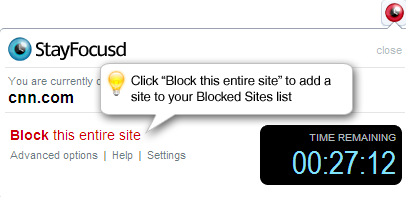
Por suerte hay forma de evitarlo a través de un complemento para el navegador Google Chrome. Se trata de Stay Focusd, que bloqueará los sitios que le indiques por un periodo de tiempo determinado.

Ideal para vencer tentaciones o también para evitar que los niños entren a páginas que no deben, Stay Focusd es altamente personalizable y simple de usar, ya que sólo necesitas configurarlo de acuerdo a tus requerimientos.

De esa manera, podrás señalar no sólo aquellas páginas a las que estará prohibido acceder, sino que también las horas y los días en la que quedarán bloqueadas. Si no aguantas las ganas de entrar, verás un simpático reloj en pantalla que te mostrará cuánto falta para que puedas volver a disfrutar de tus sitios favoritos.

Enlace: Stay Focusd Abrir solo desde Chrome

Cómo reducir el Tamaño de un Documento Word

La principal razón por la que un documento realizado en Microsoft Word queda muy grande, es por la cantidad de imágenes que contenga. Entre más grandes, con mayor resolución y mayor número se tenga dentro de todo el documento, más espacio ocupará en nuestro disco y dificultará tareas tan sencillas como mandarlo por correo, sobre todo para usuarios con internet conmutado. Hay una forma muy sencilla que muchos usuarios no conocen, es la herramienta de Word de comprimir las imágenes para que el tamaño se reduzca en gran medida. Explicaré en unos sencillos pasos como disminuir el tamaño del documento en Microsoft Word 2003:

Lo primero es seleccionar cualquier imagen (no importa cual) de su documento. Una vez seleccionada, vamos a la ficha “Formato” en la parte superior (barra de menús):


Una vez allí nos dirigimos a la ficha IMAGEN, y en la parte inferior de la misma en donde dice “Comprimir Imágenes”, damos click allí y  aparecerá el siguiente cuadro:

En este cuadro salen varias opciones de cómo comprimir las imágenes en su documento. si marcamos la primera opción solo se comprimirá la imagen que hayamos seleccionado; en caso contrario, todas las imágenes del documento se comprimirán. También podemos escoger por ejemplo la calidad en la parte de “Cambiar la resolución” según sea el destino de la imagen. Una vez hecho esto, damos click en aceptar y eso es todo. Seguramente no vamos a notar ningún cambio en su documento, y las imágenes seguirán viéndose igual, pero si comparamos el tamaño del documento antes y después de hacer el procedimiento, seguramente veremos la diferencia.

Bloquear un amigo en Facebook

Seguramente alguna vez has querido bloquear a uno o varios amigos en Facebook por cualquiera que sea el motivo. Esto es posible gracias a las configuraciones que tiene actualmente esta gran red social. Bloquear un amigo o contacto no significa eliminarlo, sinó “esconderlo” por así decirlo de tu lista de amigos y del perfil en general. Un amigo que tengas bloqueado no podrá acceder de ninguna forma a ti, ni a tus fotos, estados, amigos, toques, etiquetas, etc…. simplemente desapareces para ese contacto, al igual que el para tí, pues tampoco tendrás acceso a ningún tipo de información sin antes desbloquearlo. Sin embargo como dije antes, la persona a la que bloqueas sigue siendo tu amigo, no hay eliminación.

La forma de hacerlo es muy sencilla:

Estando en tu perfil vas a la pestaña de Cuenta y escoges Configuración de la privacidad.


Estando allí, vamos a la parte de abajo y damos click en Edita tus listas en la parte de Listas de Bloqueados.


Luego de esto te aparecerá en pantalla dos opciones con las cuales puedes buscar a la o las personas que quieras. En la primera opción solo debes colocar el nombre de la persona y dar click en el botón Bloquear a este usuario, Allí te saldrá una lista con las personas que contengan el nombre que hayas puesto y cuando la tengas das click en Bloquear. La otra opción es colocando el correo electrónico de la persona que quieras bloquear y luego dar click en el botón Bloquear a este usuario, de igual forma se bloqueará.


Una vez hecho esto, se mostrará en la parte inferior una lista con los usuarios bloqueados y al lado un enlace que dice “Desbloquear”. Dando click allí podrás desbloquear de nuevo a la persona que hayas bloqueado en cualquier momento.

Es necesario tener en cuenta lo siguiente:
  • No solo tienes la opción de bloquear a tus amigos, puedes bloquear a cualquier persona de facebook a la que puedas tener acceso.
  • Una vez bloqueada una persona o contacto, la puedes desbloquear inmediatamente o en el momento que quieras. Pero una vez la hayas desbloqueado, debes esperar un plazo de 48 horas para volverla a bloquear nuevamente.
  • También aparte de bloquear personas puedes bloquear las invitaciones de aplicación que te hacen normalmente tus amigos.

Iniciar sesión por Reconocimiento Facial

196575 Luxand Blink  Iniciar sesión en Windows por Reconocimiento Facial

Les comparto una novedosa herramienta llamada Luxand Blink con la cual se puede iniciar sesión en Windows cuando prendes tu PC con tan solo mirar tu cámara web y sin necesidad de escribir tu contraseña ni nada por el estilo. El programa contiene dentro de su programación complicados algoritmos que hacen un completo reconocimiento de los gestos del usuario y de la forma en general de su cara. El software es muy liviano, y se inicia automáticamente con Windows si así lo deseas. La configuración realmente es bastante sencilla, sólo debes seguir unos pocos pasos en donde el principal es dejar por unos cuantos segundos que el software reconozca tu cara y esto es todo.

Con esta novedosa herramienta te evitas varias cosas, entre ellas recordar complicadas contraseñas, evitar que cualquier persona tenga acceso a tu PC, y facilitar la entrada en general a nuestro sistema.

El sistema está desarrollado para los usuarios de Windows Vista y Windows 7 (32 bits).

Enlace de descarga: Luxand Blink

martes, 22 de junio de 2010

Windows Live Photo Gallery

A fondo: Nuevo Windows Live Photo Gallery, con reconocimiento de rostros, Ribbon y Photo Fuse

Photo Gallery, después de Messenger, es la aplicación que presenta los cambios más importantes, no solo en la interfaz, sino que también en nuevas funciones. Al igual que en el caso de Messenger, estamos ante la actualización más importante que ha recibido este programa desde su lanzamiento.
Organización y exploración de fotos
Reconocimiento de rostros en Windows Live Photo Gallery
La principal mejora que se ha añadido a Photo Gallery en este aspecto es el reconocimiento de rostros. ¿No estaba esto ya disponible en la versión anterior? se preguntarán algunos. Pues no, lo que había en Photo Gallery Wave 3 era simplemente detección de rostros, es decir, el programa era capaz de identificar en qué parte de la foto había una cara, y así nos ponía más fáciles las cosas a la hora de etiquetar personas.
Ahora, en cambio, Photo Gallery también puede decirnos a quién corresponde cada cara, en base a las etiquetas de personas ya existentes (al igual que Picasa y iPhoto). Y si lo usamos por primera vez, aun es capaz de agrupar todas aquellas caras que, según el software, pertenecen a la misma persona. Las sugerencias irán apareciendo en cada foto, pero también podemos ir a una vista especial para estos labores (como en la captura de arriba).
En segundo lugar, está el geo-etiquetado de fotos, otra característica muy necesaria ahora que las cámaras entregan esos metadatos de forma automática mediante GPS. Por desgracia, Photo Gallery no implementa el geo-etiquetado de forma muy brillante, ya que a diferencia de iPhoto o Picasa, no permite explorar las fotos en un mapa de acuerdo a dónde fueron tomadas, sino que solo las agrupa en aburridas categorías colapsables. Para agregar un geo-tag pasa lo mismo, hay que ingresar el lugar como texto, en vez de poder arrastar la foto en un mapa.
Pestaña "Encontrar" en la Ribbon de Photo Gallery
También destacan las potentes funciones de búsqueda que nos ayudan a encontrar fotos usandomúltiples criterios. Se ha dedicado una pestaña completa de la Ribbon para mostrar estas funciones. Ahí podremos aplicar filtros en base a criterios como fecha de captura, personas que aparecen en la foto, etiquetas descriptivas, etc. Estos filtros se pueden combinar usando operadores como OR y AND.
Además, en la pestaña “Vista” se nos permite agrupar las fotos en base a más criterios todavía (geotag, carpeta, tamaño del archivo). Incluso se puede clasificar las fotos entre Publicadas/No publicadas, de acuerdo a si han sido subidas a redes sociales como Facebook o Flickr. Esto es particularmente práctico, ya que nos evita cometer el error de publicar una foto dos veces.
Se ha añadido integración con la Librerías de Windows 7, por lo que cualquier carpeta que esté en las librerías de Imágenes o Vídeos aparecerá automáticamente en la Galería fotográfica. Por desgracia, Photo Gallery solo deja explorar las carpetas mediante un aburrido árbol de directorios propio de la “antigua escuela”.

Edición de fotos

PhotoFuse
Al parecer, los de Microsoft por fin se decidieron a sacar a la calle las tecnologías de edición de fotos creadas por Microsoft Research. Gracias a eso, en el nuevo Photo Gallery podemos disfrutar de funciones como Photo Fuse.
Lo que nos permite Photo Fuse básicamente es combinar las mejores partes de fotos similares en una única foto. Simplemente seleccionamos las fotos similares, hacemos clic en “Photo Fuse” en la pestaña “Crear”, y Photo Gallery nos mostrará el resultado. Las secciones de las fotos que sean idénticas permanecerán igual en la foto final, pero en aquellas partes donde hayan diferencias se nos preguntará a nosotros cual versión consideramos “mejor”.
Esto es especialmente útil para aquellas fotos donde alguien sale con los ojos cerrados, pero también vale para combinar dos versiones de una foto en las que aparecen distintas personas. Mediante Photo Fuse se obtiene una foto final donde aparecen todos.
Se han añadido otras funciones de edición menos innovadoras, como el “Retouch” para corregir imperfecciones en los rostros, y Reducción de ruido. Y por supuesto, se sigue incluyendo lacreación de Panorámicas, que toma varias fotos de una misma escena, y busca similitudes para crear un collage (sigo sin entender porqué ningún otro programa ha implementado esta featuretan útil).
Además, ahora es posible aplicar opciones de edición (autoajuste, aumentar brillo, reducir saturación, etc) de forma “masiva”, a varias fotos al mismo tiempo.

Compartir fotos y vídeos

Publicar en YouTube con Photo Gallery
Photo Gallery ya nos ofrecía integración con Flickr desde la Wave 2, y en la Wave 3 salieron plug-ins para subir vídeos a YouTube, y fotos a Facebook, conservando las etiquetas de personas en este último caso.
Ahora, la integración con YouTube, Facebook y MySpace viene de serie, sin tener que instalar nada (vamos, como debería haber sido desde un principio), pero se mantiene la opción de instalar plug-ins para subir contenido a servicios que no son soportados oficialmente (Picasa, SmugMug, Drupal, etc).
También hay integración con los nuevos Photo Mails de Hotmail, con tan solo presionar un botón podemos subir un montón de fotos a un álbum de SkyDrive y enviar ese álbum por correo, sin gastar espacio en archivos adjuntos.
Por último, los slideshows de fotos ahora son más dinámicos e incluyen más efectos, esto gracias a que se ocupa a Movie Maker como “motor” de estas presentaciones.

Conclusiones

Resumiendo, Microsoft ha hecho los deberes con el nuevo Photo Gallery. Luego de haber probado toda la suite Essentials Wave 4 puedo decir que en esta aplicación es donde Redmond ha hecho su mejor trabajo, entregando un producto gratuito realmente notable.
Aun así, hay cosas que han dejado a medio hacer. Por ejemplo, ya que funciona sólo en Vista y Windows 7, ¿porqué no aprovecharon la Windows Presentation Foundation para ofrecer una experiencia al estilo Picasa? Las animaciones que incluye el programa de Google no son solo adorno, sino que hacen la interfaz más intuitiva ya que te ayudan a seguir el hilo de “por donde te estás moviendo”. Microsoft podría haber logrado algo mejor todavía haciendo uso de la WPF, pero se quedaron a medio camino.
También queda pendiente que ofrezcan una mejor forma de explorar los álbumes, al estilo iPhoto. Como dije más arriba, el que incluyan solo una navegación basada en árboles de directorios es un poco anacrónico. No estoy diciendo que saquen el árbol de directorios, sino que integren una vista para navegar por las fotos de forma más visual, algo como lo que ya ofrecen en el Explorador de archivos de Windows 7.
¿Cuál es mejor según ustedes?
Fuera de eso, Photo Gallery es una excelente herramienta para todos a quienes les gusta compartir fotos, mantenerlas ordenadas, y hacer retoques ocasionales.
¿Es mejor o peor que Picasa? Eso depende de lo que busque cada uno, mientras Picasa ofrece una interfaz más espectacular, y mejores herramientas de creación, Photo Gallery destaca por sus opciones de edición únicas (PhotoFuse, creación de panoramas, reducción de ruido, etc), e integración con servicios de terceros. Pero empatan en la mayoría de las cosas.
Según las fuentes de LiveSide, la beta de Live Essentials Wave 4 estará disponible oficialmente el próximo jueves, así que ahí todos podrán descargar el nuevo Photo Gallery y sacar sus propias conclusiones.
Visto en Genbeta