Mostrando entradas con la etiqueta Tutoriales. Mostrar todas las entradas

viernes, 9 de noviembre de 2012

Sangakoo, sitio web en español para aprender matemáticas


Sangakoo es un proyecto que nos permite aprender conceptos matemáticos aprovechando una buena cantidad de contenidos clasificados incluidos dentro de él.

Con varios niveles, tienen como objetivo preparar a los estudiantes para el acceso a cursos superiores, ofreciendo la oportunidad de repasar y consolidar diversos conceptos matemáticos.

Números, Estadística, Potencias y raíces, Progresiones, Probabilidad, Ecuaciones, Sucesiones, Funciones, Trigonometría, Geometría Analítica, Sistemas de ecuaciones lineales… Podemos leer los temas existentes sin necesidad de registro, aunque es necesario tener una cuenta, gratuita, para poder acceder a los temas completos y realizar los ejercicios propuestos.

Link: Sangakoo

jueves, 4 de agosto de 2011

Aprender Inglés desde el Ordenador


A pesar de los múltiples métodos existentes para aprender inglés (academia, profesor particular, fascículos, etc.)  normalmente la falta de tiempo suele ser el máximo impedimento para que nos perfeccionemos en el idioma.

Para solucionar éste problema podemos echar mano de los recursos que se nos ofrecen por Internet, unos gratuitos y otros de pago, que nos permitirán aprender a nuestro ritmo e independientemente del nivel de otros alumnos.

En este post hemos seleccionado algunas de estas herramientas para que puedas iniciar tu aprendizaje o perfeccionamiento personalizado a tus propias características.

Test de nivel
Lo primero que debes hacer es conocer tu nivel de inglés. Hay Academias que te muestran sus test a través de Internet a cambio de un correo electrónico para posteriormente ofrecerte la realización de sus propios cursos. Independientemente de que decidas seguirlos o no, el test te ofrece una referencia válida sobre tu propio nivel. Uno de ellos, para que pruebes es EnglishJet, donde encontrarás hasta 9 tests diferentes que te muestran los resultados al instante.

Diccionario
Disponer a mano de un buen diccionario español-inglés e inglés-español es indispensable. Hay diccionarios online como Wordreference, y otros de escritorio como Dixio Desktop.

Curso
En Internet puedes encontrar cursos gratuitos como BuenSoft Inglés 2004, que ofrece numerosas actividades que te ayudan a mejorar tu inglés de una manera divertida, o ABAEnglish MiniCourse, un curso básico centrado en el estudio de la gramática. Suelen ser bastante básicos, pero permiten practicar el vocabulario, los verbos y el uso de adjetivos y pronombres.

Pero si deseas realizar un curso de calidad deberás optar por algún curso de pago. Hay cursos muy completos y con los que es posible obtener muy buenos resultados. Nosotros te recomendamos realizar cualquiera de nuestros cursos de inglés en función del nivel de conocimientos que poseas. El sistema te permite acceder a través de una contraseña y avanzar a tu propio ritmo desde cualquier ordenador conectado a Internet. Dispones de un tutor personal que supervisa tus progresos en el curso y resuelve todas tus dudas, incluso mediante videoconferencia. Se incluyen grabaciones, ejercicios, test, y todo tipo de actividades.

Pronunciación
Uno de los mayores retos en el idioma inglés es la pronunciación. Para mejorarla es muy recomendable acostumbrar el oído al idioma a base de escuchar canciones tratando de entender lo que dice la letra o bien ver películas en versión original.
También puedes optar por utiliza WikSpeak, un sencillo programa que te ayudará a mejorar tu pronunciación. WikSpeak busca las transcripciones fonéticas de las palabras y, lo más útil, reproduce las palabras en un inglés perfecto.

Juegos
La realización de prácticas a través de todo tipo de juegos es otra alternativa para complementar las opciones anteriores.
En Selingua encontrarás siete divertidos juegos con los que podrás poner en práctica lo aprendido. Selingua incluye, entre otros,  crucigramas y el clásico juego del ahorcado (pero en inglés).

Estas son sólo algunas de las muchas herramientas que puedes utilizar para aprender y mejorar el inglés, pero existen muchas más que puedes localizar en Internet.


martes, 2 de agosto de 2011

Excel: cómo eliminar filas vacías masivamente

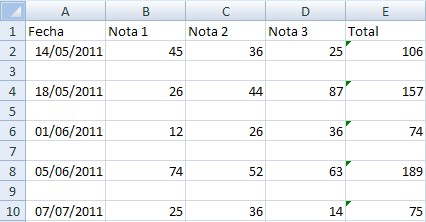
A veces al importar datos a nuestra hoja de Excel provinientes de otras aplicaciones nos encontramos que no existe compatibilidad total de formatos y se nos incorporan multitud de filas vacías que nos dificultan la aplicación de otras herramientas y funciones para trabajar con los datos (filtros, etc.).

Hasta ahora, si queríamos depurar éstas filas sin información nos teníamos que limitar a eliminarlas una por una haciendo clic con el botón derecho del ratón sobre el número lateral izquierdo de la fila y pulsando a continuación la opción eliminar fila.
Esto puede valer cuando tenemos que suprimir pocas filas, pero cuando éstas son muy numerosas, nuestra paciencia se acaba rápidamente. Pues bien, para éstos casos os mostramos un truco que permite realizar eliminaciones de filas vacías de forma masiva.

Partiendo de una situación como la de la imagen superior, pulsaremos la tecla de función F5 y se nos mostrará el cuadro de diálogo que se muestra en la imagen siguiente.
Entonces pulsaremos el botón de la parte inferior izquierda llamado ESPECIAL.

Ahora, en el siguiente cuadro de diálogo seleccionaremos la opción CELDAS EN BLANCO, con lo que conseguiremos que queden seleccionadas todas las celdas sin contenido, que son ni más ni menos las de nuestras filas en blanco.

En el último paso, ordenaremos eliminar éstas celdas seleccionadas. Para ello tenemos varias opciones:
La primera es pulsar la combinación de teclas CTRL y el signo - (menos). Se nos mostrará un cuadro de diálogo como el de la imagen inferior, en el que deberemos marcar la opción TODA LA FILA.

Otra opción para los usuarios de Officce 2007 es acceder al menú INICIO y en la opción ELIMINAR seleccionar ELIMINAR FILAS DE HOJA.

En cualquiera de los dos casos, se habrán suprimido de una tacada todas las filas sin contenido, tal y como se muestra en la imagen inferior.


jueves, 14 de julio de 2011

Tutorial photoshop para añadir agua de lluvia a tus fotografías

Os facilitamos un excelente tutorial para de Photoshop para conseguir aplicar a una fotografía cualquiera un efecto de suelo mojado por la lluvia.
El tutorial está en español y explicado de una forma muy sencilla paso a paso, con un resultado muy vistoso y realista.

Muy buen tutorial, y perfecto para pulir nuestras habilidades con las herramientas básicas de photoshop.

.

martes, 12 de julio de 2011

350 Tutoriales de Photoshop gratuitos

La aplicación Adobe Photoshop es sin duda una de las más utilizadas para realizar manipulaciones o ajustes en nuestras fotografías e imágenes. Dominar este programa a un nivel aceptable es complicado, aunque afortunadamente Internet está lleno de tutoriales para aprender el uso de cualquiera de sus herramientas y para conseguir espectaculares efectos y composiciones.

Para evitar tener que buscar laboriosamente en Internet los de Slodive, ya se han tomado ese trabajo y han recopilado esta colección masiva de 350 tutoriales para Photoshop que seguro nos ahorran tiempo y esfuerzo: 350 Best Photoshop Tutorials, que nos permite concentrarnos en el aprendizaje de base, así como conocer las herramientas avanzadas para seguir utilizado Photoshop a un buen nivel.

Los tutoriales están divididos en 14 diferentes categorías o secciones para hacernos las cosas más sencillas, y aunque están en Inglés, son suficientemente intuitivos y gráficos como para poder repetirlos en nuestro ordenador. En cualquier caso, siempre podemos recurrir a las herramientas de traducción de páginas, como la de Google.

.

sábado, 2 de julio de 2011

Gmail te permite comprobar si han entrado en tu correo

Tu correo electrónico te representa en la Red, no sólo por la información personal que contiene sino porque todo lo que se envía desde esa dirección se hace en tu nombre. Por eso es normal estar preocupado cuando tienes sospechas de que alguien ha entrado en tu cuenta sin tu permiso.

Google Mail tiene un sistema que te notifica si alguien entra en tu cuenta. Veamos cómo funciona:

Encontrar al intruso
Para empezar, accede a tu cuenta Gmail y dirígete a la parte inferior. Debajo del porcentaje de espacio usado verás, casi escondido, un pequeño texto con la última dirección IP desde la que se accedió a esa cuenta. Pues bien, para comprobar anteriores accesos haz clic en "Información detallada".


Dentro verás una tabla con los últimos accesos llevados a cabo. Si todo está bien, todas las filas contendrán IP conocidas, localizadas en el mismo país en el que resides... excepto si acabas de llegar de un viaje internacional, claro.


En este caso, Google ha detectado un acceso hace dos días desde Estados Unidos y, que sepamos, ninguno de nosotros se resiente todavía del jet lag. Algo anda mal.

Echar al intruso y cambiar la llave
Así pues, manteniendo la calma, seguiremos los pasos que nos recomienda Google para estos casos. El primero es "cerrar el grifo" a todo aquel que esté accediendo a Gmail al mismo tiempo que nosotros. Eso se consigue pulsando en "Cerrar todas las demás sesiones".


A continuación, la siguiente acción lógica es cambiar la contraseña por otra más segura.

Comprobaciones posteriores
Finalmente, ahora que estamos seguros de que no va a haber ningún acceso indeseado, revisaremos un último punto que puede ser fuente de problemas: los filtros de correo. Si encuentras alguno que no habías creado, lo mejor es que lo borres: seguramente se dedique a reenviar tus correos a una dirección desconocida.
Tampoco está de más que eches un vistazo a la configuración de "Reenvío y correo POP/IMAP" en busca de cambios sospechosos.


Por último, Google te avisa por defecto también si se produce una visita no deseada a tu cuenta. Esto es algo que, en ciertos casos, podría llegar a ser más una molestia que una ayuda.

La forma de desactivarlo es muy simple: dentro de "Información detallada", al final de esta ventana, puedes activar o desactivar este tipo de avisos.


.

viernes, 24 de junio de 2011

Mostrar las unidades extraíbles vacías en Windows 7

Si nuestro sistema operativo es Windows 7 e insertamos una memoria extraible vacía en un puerto USB, no se nos mostrará en el Explorador de Windows, dando la sensación de que la hemos insertado mal o que nuestro ordenador no la detecta.
No es cierto. Esto está configurado así de forma intencionada, aunque podemos cambiarlo si queremos que las unidades vacías se muestren en todo caso.
Para ello, iremos a Herramientas -> Opciones de Carpeta -> Ver, y a continuación desmarcaremos la opción Ocultar las unidades vacías
.

jueves, 16 de junio de 2011

Protege la configuración de tu Ordenador con PC Safeguard en Windows 7

Procuro evitar compartir el uso de mi ordenador con nadie, ya que puedes encontrarte con cambios en la apariencia y funcionamiento realizados por otros usuarios. Aún así, en ocasiones es inevitable utilizarlo de forma simultánea por varios usuarios.
Para éste supuesto Windows 7 nos ofrece la posibilidad de salvaguardar nuestra configuración personal del ordenador de modo que cuando se cierra la sesión, las configuraciones se restablecen a su estado original. Solamente se guardarán los cambios realizados por nosotros mismos o por el resto de usuarios del ordenador que definamos.
Para utilizar PC Safeguard iremos a Panel de control - Cuentas de usuario y crearemos una nueva cuenta, a continuación, seleccionamos "Configuración de PC de salvaguardia". A partir de ahora podemos estar tranquilos ya que los cambios realizados por otros usuarios no se nos mostrarán en nuestra configuración y programas instalados.
.

martes, 7 de junio de 2011

Crear una imagen del disco duro de tu ordenador con Windows 7

Cada vez que trabajamos con Windows en cualquiera de sus versiones, siempre tenemos el miedo de que en algún momento nuestro sistema operativo llegará a fallar, lo cual nos implica que tengamos que re-instalarlo con todos los programas que utilizamos a diario.

Un técnico especializado podría encontrar éste problema en la empresa a la que da soporte, ya que si cada uno de los ordenadores tienen basicamente las mismas aplicaciones, lo ideal sería tener una imagen de disco que contemple los mismos parámetros de cada uno de los equipos. Si éstos equipos tienen la misma configuración una sola imagen de disco servirá para todas aquellas máquinas.

En Windows 7 las copias de seguridad es uno de los factores más fáciles de realizar, algo que viene como una herramienta nativa y que nos facilita algunas opciones muy interesantes de analizar. Estas opciones las podremos ver cuando sigamos a la exactitud el siguiente procedimiento:

Nos dirigimos hacia “inicio->todos los programas”
Abrimos el “Panel de Control”
En la venta que se nos muestra podemos apreciar algunas opciones, de las que elegiremos aquella que se encuentra en “Sistema y Seguridad”. Específicamente nos enfocamos en la segunda opción de ésta categoría, la cual hace referencia a “Hacer una copia de seguridad del equipo”. Cuando seleccionamos ésta opción podremos observar una nueva pantalla a la que se nos re-dirige, en la que tenemos dos opciones únicas:
  • Crear una imagen de sistema
  • Crear un disco de reparación del sistema

Vamos a poner especial atención a la primera opción, la cual a elegirla nos ofrece una serie de opciones extras que podemos analizar de manera independiente:
  • En un Disco Duro. Esta opción la debemos elegir para que la imágen de disco de todo el disco del sistema sea guardada en algún dispositivo, que de manera especial se recomienda que sea un disco duro externo. Puedes también hacerla en uno interno que no sea del sistema operativo o en una partición, pero Microsoft advierte que la imagen puede verse afectada en el caso de daño del disco duro.
  • En uno o más DVDs. Aunque no muy utilizada, siempre es una opción elegir a ésta opción, aunque dependiendo de la cantidad de aplicaciones instaladas, la imagen puede tomar una gran cantidad de discos DVDs.
  • En una ubicación de red. Si formas parte de una red local y no tienes discos duros externos, internos o particiones, entonces puedes copiar la imagen de disco generada por Windows 7 en cualquier ubicación que decidas en la red.

Luego de haberse creado la imagen de disco, Windows propondrá crear un disco de recuperación, el cual te servirá para iniciar en el ordenador y desde allí elegir a la imágen de disco que has creado con el método que hemos mencionado.

.

jueves, 26 de mayo de 2011

Envía vídeos de Youtube desde el segundo que quieras

Acabas de ver un vídeo buenísimo y lo quieres compartir. En realidad, el vídeo es más largo que un día sin pan y lo que vale la pena son los últimos 30 segundos.

Puedes enviar a tus amigos un enlace con el vídeo a partir del momento justo en que se muestra el contenido que quieres mostrar.

Te enseñamos cómo hacerlo, en tres pasos.

1. Abre el vídeo y busca el punto de inicio que quieres enviar.

2. Clic derecho en tu ratón - La opción es “Copy Url time....”
3. Listo, ya sólo tienes que pegar la dirección en el mismo YouTtube, en un correo o donde quieras
.

miércoles, 18 de mayo de 2011

Consejos para que la batería del ordenador portátil dure más

La gran ventaja de un portátil, además de su diseño y el poco espacio que ocupa, es su independencia respecto a los enchufes y los lugares fijos. Es el dispositivo idóneo para trabajar en cafés, en plazas, en estaciones de tren o en aeropuertos. Más hoy en día, que se prodigan las redes wifi, los accesos a las redes móviles de datos con las tarjetas SIM y los "pinchos" USB. Ahora bien, todavía hay un factor limitante: la duración de la batería. Una vez agotada, no se podrá trabajar con el ordenador por muy portable que sea. Este artículo propone varios consejos para alargar el momento en el que la pila indicadora del nivel de batería se queda en rojo.

Algunas de las estrategias para alargar la batería de un ordenador portátil se refieren a los cuidados del hardware, es decir, del aparato en sí. Otros, en cambio, tienen relación con el tipo de programas que se usan cuando se está lejos del enchufe y el modo en que se navega.

Trucos de hardware
  • Las pantallas, al mínimo brillo posible. El brillo de las pantallas implica un consumo muy elevado de energía, sobre todo, en el caso de las LCD retroiluminadas, por lo que no conviene tenerlas al nivel máximo, ni siquiera cuando se está en ambientes oscuros. Un valor medio puede ser más que suficiente. Si se permanece en un local con diferentes iluminaciones, conviene optar siempre por la menos oscura.
  • Usar el cursor táctil en lugar de un ratón USB. Los ratones USB, aunque en ocasiones son más ergonómicos, suponen un consumo importante de batería. Es preferible usar el cursor táctil cuando se necesita que el portátil esté encendido más de tres horas y evitar tener conectados a los puertos USB cualquier periférico. Aunque no estén encendidos, suponen un consumo. Lo mismo sucede con las tarjetas de memoria.
  • Tener desactivadas todas las opciones de conectividad posible. Hay que evitar la conexión Bluetooth, debido a su alto consumo. También se debe procurar tener apagado el conector a las redes wifi, a no ser que se tenga que navegar. Si se trabaja en documentos, se aconseja tenerlo apagado hasta que deba usarse. Entonces se navega y se vuelve a apagar. El conector wifi es, junto con la pantalla, la mayor fuente de gasto de un portátil.
  • Usar fondos de pantalla de colores monótonos y apagados. Los fondos de pantalla con gran variedad de tonalidades y colores vivos consumen mucho. Lo mismo sucede con las imágenes, que se consideran gráficos complejos. Si se va a trabajar desconectado, es mejor sustituirlos temporalmente por fondos simples y apagados.
  • Forzar el apagado temporal de pantalla. Cuando se deja de teclear, transcurre un tiempo hasta que la pantalla pasa a "modo ahorro" de energía y se apaga, en espera de que el usuario reinicie su labor. Lo idóneo es programar el ordenador para que este tiempo sea lo más corto posible.
  • Evitar los excesivos calentamientos. Conviene trabajar en superficies planas donde el ordenador se pueda colocar de modo que se ventile por la parte inferior sin obstrucciones. El calor hace al procesador ineficiente y le obliga a consumir más batería para realizar el mismo trabajo.

Trucos de software
  • Trabajar con programas sencillos. Si se tienen que escribir textos o editarlos, es mejor usar formatos del estilo TXT que Word u Open Office. La razón es que son muy simples y disponen de pocas opciones, por lo que consumen menos recursos del procesador. Esto se traduce en un ahorro de la batería. Cuando el ordenador esté de nuevo enchufado, se pueden trasladar los escritos a los formatos más complejos y rematar la edición del documento. En especial, Open Office tiene un elevado consumo, ya que trabaja sobre la plataforma Java.
  • Evitar abrir documentos en PDF. Es un programa muy complejo y costoso en términos energéticos, similar al del resto de programas de la compañía Adobe. Conviene evitar la apertura de un documento en PDF o dejarlo para el final de la jornada.
  • No usar editores de imágenes ni de vídeo. Las imágenes y los vídeos son gráficos complejos que, en general, consumen mucha energía. Los requerimientos de programas como Photoshop o similares suponen un rápido descenso en la energía disponible. Este tipo de tareas se deberían realizar si no se necesita trabajar muchas horas.
  • No ver vídeos ni jugar a videojuegos. Estas dos actividades pueden consumir una batería con carga para cinco horas, en menos de dos, ya que son muy exigentes en el plano energético. Si se requiere ver un vídeo, es preferible que sea corto y que se reproduzca en pantalla reducida.
  • No usar el ordenador para escuchar música. Se recomienda emplear en su lugar un dispositivo para este fin o el móvil.
  • Evitar tener abiertos programas que no se usan en el momento. Sucede con Skype, los mensajeros instantáneos u otros que se inician al arrancar el ordenador y que quedan en un segundo plano. Es mejor apagarlos.
  • Mantener el ordenador limpio de software malicioso. Pasar en periodos fijos programas antiespía es la manera adecuada de optimizar la eficiencia energética del ordenador. Muchos se pueden descargar de modo gratuito en la Red.

Trucos de navegación
  • Evitar las imágenes y desarrollos en flash. Es preferible navegar con algún programa que bloquee las imágenes en flash y las publicidades, como Flashblock, ya que la tecnología flash es una gran fuente de consumo. Se recomienda navegar por las páginas con solo texto.
  • Evitar las ventanas emergentes. Los conocidos como "pop ups" o ventanas emergentes constituyen una fuente de consumo extra que conviene evitar.
  • No ver vídeos. Páginas como Youtube u otras similares que permiten descargarse vídeos suponen un consumo elevado de batería.
  • No tener demasiadas pestañas abiertas en el navegador. Se aconseja abrirlas a medida que se necesiten y cerrarlas cuando ya se han visto.
  • Evitar las videoconferencias y las llamadas por voz IP. A no ser que ése sea el propósito del uso del ordenador. Estas tecnologías son grandes consumidoras de batería.


Efecto memoria en las baterías
Las actuales baterías son de iones de litio y difieren de las anteriores de níquel-cadmio en que carecen del denominado "efecto memoria". Según éste, cuanto menos se deja descargar una batería, menos capacidad de carga registrará después. Antes ocurría así, por lo que se aconsejaba usar siempre la batería hasta su descarga total y luego recargarla por completo.
Las baterías de iones de litio se pueden cargar y descargar sin que haya merma en su capacidad, si bien a largo plazo, como el resto de baterías, pierden cierto fondo de carga, aunque siempre depende de la calidad de la batería y no del tipo de metales que usa para la transmisión de electrones.

Visto en: Eroski Consumer
.

lunes, 16 de mayo de 2011

Explora el cuerpo humano en 3D como nunca lo habías hecho.

Healthline acaba de lanzar la primera herramienta de búsquedas online, interactiva y tridimensional para el cuerpo humano: BodyMaps. Se trata de un paquete de planos del cuerpo. Aunque cuenta con una librería de conocimiento médico, el objetivo principal son los diagramas interactivos del organismo humano.

BodyMaps, que se ejecuta en Flash, no requiere la descarga de ningún software adicional. La interfaz está bien diseñada y es fácil de entender y navegar.

El usuario puede elegir un cuerpo masculino o femenino y, haciendo clic, obtener información en texto y en animaciones de 360 grados sobre las diferentes partes del cuerpo humano. También se puede navegar sobre la figura y acceder a diferentes aspectos o esquemas del cuerpo (músculos, esqueleto, etc.).

En la columna derecha hay un motor de búsqueda de síntomas que muestra resultados de tratamientos, de datos de contacto de médicos y consultorios y de posibles causas con gráficas 3D.

Uno de los aspectos más atractivos, además de la calidad de los gráficos y del 3D, es la posibilidad de que los usuarios compartan el contenido por mail o publicando en las redes sociales. Desafortunadamente no hay, de momento, aplicaciones para smartphones y tabletas.

BodyMaps es fruto de la colaboración entre Healthline, una compañía de información de salud, y GE Healthymagination, una plataforma Web para proyectos centrados en la salud.

Fuente: Readwriteweb
.

martes, 10 de mayo de 2011

Atajos de teclado para Windows 7

Los atajos de teclado suponen en la práctica un acceso instantáneo a determinadas funciones de los distintos programas y aplicaciones informáticas sin necesidad de cambiar la posición de nuestras manos para acceder al ratón y volver a situarlas nuevamente en el teclado para seguir con la introducción de datos.

Hay combinaciones más o menos "estándar" utilizables en multitud de estas aplicaciones, y otras específicas de cada una de ellas, por lo que conviene conocer por lo menos las correspondientes a las principales funciones de aquellos programas con los que trabajamos más habitualmente.

Aquí os dejamos una lista de los atajos de teclado más comunes en Windows 7

  • Win+Inicio: Limpia el escritorio, menos la ventana utilizada.
  • Win+Barra espaciadora: Transforma las ventanas transparentes, así podremos observar el escritorio.
  • Win+Flecha para arriba: Maximiza la ventana utilizada.
  • Win+Flecha para abajo: Minimiza la ventana utilizada.
  • Win+Flecha para la derecha/izquierda: Ubica la ventana en la mitad de la pantalla.
  • Win+T: Selecciona los archivos abiertos en la barra de tareas.
  • Win+P: Ingresa a las propiedades de pantalla
  • Shift+Clic (en la barra de tareas): Abre otra ventana de la misma aplicación.
  • Win + D Muestra el escritorio
  • Alt + F4 Cierra la ventana activa
  • Win + Tab Activa el Flip 3D
  • Win + Ctrl + Tab Activa el Flip 3D persistente

Utilidades para Convertir Textos a Audio

A primera vista puede parecer solamente un mero capricho, pero tengamos en cuenta que el hecho de poder transformar texto en sonido  puede ser una herramienta muy interesante para poner voz a nuestras capturas de pantalla y crear un videotutorial, por ejemplo; o hacer lo propio con una presentación en PowerPoint; o realizar comentarios sobre un vídeo; realizar la conversión de un documento de texto (informe, cuento, etc) a un formato de audio para escucharlo desde cualquier otro dispositivo, etc, etc.

Empecemos recomendando a Talkr, que es una herramienta que podría volverse la predilecta para bloggers. Lo que hace esta aplicación es poder convertir tu blogs o los feeds del que desees en archivos de audio, los famosos podcast, siendo lo único a realizar el pegar la dirección del feed que deseamos y el mismo Talkr lo convertirá en un archivo de mp3.

También puedes optar por Zamzar, una aplicación web gratuita que te permite convertir textos (txt, doc, pdf) a archivos de audio MP3. Solamente tienes que subir el texto, que no exceda los 100MB, y especificas una cuenta de correo, y el audio lo recibirás automáticamente.

Por su parte, Text to Speech es otra alternativa que te da la posibilidad de convertir texto a voz gratis en español. Eso sí, debes tener en cuenta que solamente puedes convertir 1,000 caracteres en una sola vez. Es importante destacar que la calidad del sonido es bastante buena. Además ofrece la posibilidad de traducir textos de español a inglés; de inglés a español; de ruso a español; de español a ruso; de francés a español y de español a francés. Sencillamente Genial.
.

jueves, 14 de abril de 2011

Miles de vídeos científicos clasificados

Si estáis buscando alguna web donde publiquen vídeos científicos de buena calidad, clasificados y comentados por especialistas, no podéis dejar de visitar DnaTube.

Podemos encontrar miles de vídeos de biología, medicina, química, física y otros temas relacionados con la ciencia, bien clasificados y con una comunidad de usuarios que pueden darle más contenido con su foro incluido.

Además de vídeos también podemos ver animaciones y presentaciones de la comunidad científica, todo ello sin ánimo de lucro y disponible de forma gratuita para su uso personal y profesional.

Enlace: DnaTube.
Vía: wwwhatsnew

martes, 12 de abril de 2011

Captura en video la actividad de tu pantalla

CamStudio es un excelente programa gratuito y de código abierto para Windows con el que podremos hacer capturas en video de todo lo que hacemos en nuestro escritorio.

Entre las funciones principales de CamStudio se destacan: permite crear videos en formato .avi o  en formato Flash para subir directamente a servicios de video online como Youtube, podemos cambiar la calidad del video de salida y tenemos la posibilidad de gabar todo el escritorio o solo la zona que seleccionamos.
CamStudio es una herramienta muy útil para realizar video tutoriales, ayudas, cursos, videos para vender productos o servicios y mucho más. Y lo mejor de todo, es gratis.

Descarga: CamStudio

lunes, 11 de abril de 2011

Sitio web en español para aprender matemáticas

Sangakoo es un proyecto que nos permite aprender conceptos matemáticos aprovechando una buena cantidad de contenidos clasificados incluidos dentro de él.
Con varios niveles, tienen como objetivo preparar a los estudiantes para el acceso a cursos superiores, ofreciendo la oportunidad de repasar y consolidar diversos conceptos matemáticos.

Cuenta con varias secciones: 

Álgebra
Cálculo y Análisis
Fundamentos de matemáticas
Geometría
Matemáticas aplicadas
Matemáticas discretas
Matemáticas recreativas
Probabilidad y Estadística
Teoría de números
Podemos leer los temas existentes sin necesidad de registro, aunque es necesario tener una cuenta, gratuita, para poder acceder a los temas completos y realizar los ejercicios propuestos.
Además, hemos de valorar la nada despreciable cuestión de que está íntegramente en español.

Link: Sangakoo | Vía wwwhatsnew

domingo, 12 de diciembre de 2010

Crea videotutoriales de cualquier cosa

Todos sabemos hacer algunas cosas con los programas que manejamos que a veces nos gustaría compartir con los demás o mostrar el proceso de cómo realizarlas correctamente, publicándolas incluso en una web o en nuestro blog.


Free Screen to Video  es un programa para crear videotutoriales con lo que hacemos frente a nuestro ordenador. Esta herramienta es ideal para compartir los vídeos creados con nuestros amigos y visitantes en una pagina web, La aplicacion nos permite entre muchas cosas grabar toda la pantalla o solo un espacio determinándolo nosotros mismos, así como también realizar un seguimiento al puntero del mouse y agregar algunos elementos de sonido. La aplicacion es bastante intuitiva y no se necesita de algún conocimiento previo en la edición de vídeos.

Descarga: Free Screen to Video
.

viernes, 3 de septiembre de 2010

Efecto "Gotas de Agua" con Photoshop

Siguiendo con los videotutoriales que iniciamos hace algunos días, os presentamos a continuación uno en el que explicamos cómo conseguir en unos sencillos pasos un vistoso efecto de "gotas de agua" que podemos aplicar a nuestras fotografías.


Enlace Web: Youtube

lunes, 30 de agosto de 2010

Composición multifoto con Photoshop

Iniciamos con este post una serie de videotutoriales sobre diversos temas que iremos publicando de forma periódica en nuestro Blog.
Se admiten sugerencias sobre cualquier temática en la que estéis interesados; en la medida de lo posible intentaremos satisfacer vuestros gustos.
En este caso hemos seleccionado un bonito efecto de composición realizado a partir de varias fotografías parciales sobre la imagen completa.


Enlace Web: Youtube