Mostrando entradas con la etiqueta Hojas de Cálculo. Mostrar todas las entradas

viernes, 26 de octubre de 2012

Cómo eliminar los hipervínculos al pegar un texto en word o excel

Muchas veces copiamos un texto de Internet y lo pegamos directamente en un documento de Word o Excel que tenemos abierto sin ninguna precaución especial. El resultado es que obtenemos un texto que entre otras cosas incluye los enlaces del documento original. Lo saben muy bien los estudiantes cuando para sus trabajos escolares toman contenidos de sitios como la Wikipedia y otros similares.
Como no resulta conveniente dejar al descubierto ésta "trampa", se hace necesario corregirla o disimularla. Podemos hacer varias cosas: 
Una eliminar los enlaces uno a uno clicando con el botón derecho del ratón encima de cada uno de ellos y seleccionando la opción "quitar hipervínculo"; muy laboriosa y totalmente desaconsejable.
Otra consiste en seleccionar una palabra cualquiera del documento sin hipervínculo, copiar su formato (haciendo clic en el icono con la brochita amarilla), y finalmente aplicárselo al resto del texto del documento arrastrando el cursor sobre él; bueno, es una opción, pero los enlaces siguen estando ahí aunque ocultos.
Y finalmente la que consideramos más apropiada y más rápida y que consiste en lo siguiente: una vez copiado el texto original de Internet, nos dirigimos al documento en el que vamos a insertarlo y en lugar de utilizar la opción "pegar" de costumbre, utilizaremos la de "pegado especial". Se abrirá entonces un cuadro de diálogo en el que tendremos que elegir la opción "texto sin formato". Inmediatamente quedará incorporado el texto sin ningún hipervínculo, pudiendo modificar posteriormente su estilo si es necesario.

En Excel esta misma opción (pegado especial) nos permite pegar en otro lugar de la hoja o en otro libro incluso solo determinadas propiedades de lo copiado, tal y como puede verse en la imagen lateral que muestra el cuadro de diálogo que nos ofrece la aplicación.
Así, una de las opciones más frecuentes es pegar solo el resultado (valores) que se nos muestra en las celdas originales cuando contienen fórmulas.

En fin, ya sabemos que es un truco muy simple y que seguramente la mayoría ya lo venís utilizando, pero también es seguro que a más de uno le vendrá bien a partir de ahora. El proceso funciona igual en todas las versiones de windows y de officce, así como en todas sus aplicaciones: power point, access, etc.

Ésta y otras muchas opciones y trucos en nuestros cursos Básicos y Avanzados. Presenciales y por Teleformación. Solicita información y Apúntate.

martes, 2 de agosto de 2011

Excel: cómo eliminar filas vacías masivamente

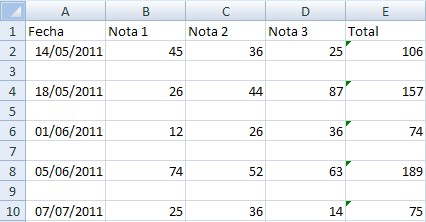
A veces al importar datos a nuestra hoja de Excel provinientes de otras aplicaciones nos encontramos que no existe compatibilidad total de formatos y se nos incorporan multitud de filas vacías que nos dificultan la aplicación de otras herramientas y funciones para trabajar con los datos (filtros, etc.).

Hasta ahora, si queríamos depurar éstas filas sin información nos teníamos que limitar a eliminarlas una por una haciendo clic con el botón derecho del ratón sobre el número lateral izquierdo de la fila y pulsando a continuación la opción eliminar fila.
Esto puede valer cuando tenemos que suprimir pocas filas, pero cuando éstas son muy numerosas, nuestra paciencia se acaba rápidamente. Pues bien, para éstos casos os mostramos un truco que permite realizar eliminaciones de filas vacías de forma masiva.

Partiendo de una situación como la de la imagen superior, pulsaremos la tecla de función F5 y se nos mostrará el cuadro de diálogo que se muestra en la imagen siguiente.
Entonces pulsaremos el botón de la parte inferior izquierda llamado ESPECIAL.

Ahora, en el siguiente cuadro de diálogo seleccionaremos la opción CELDAS EN BLANCO, con lo que conseguiremos que queden seleccionadas todas las celdas sin contenido, que son ni más ni menos las de nuestras filas en blanco.

En el último paso, ordenaremos eliminar éstas celdas seleccionadas. Para ello tenemos varias opciones:
La primera es pulsar la combinación de teclas CTRL y el signo - (menos). Se nos mostrará un cuadro de diálogo como el de la imagen inferior, en el que deberemos marcar la opción TODA LA FILA.

Otra opción para los usuarios de Officce 2007 es acceder al menú INICIO y en la opción ELIMINAR seleccionar ELIMINAR FILAS DE HOJA.

En cualquiera de los dos casos, se habrán suprimido de una tacada todas las filas sin contenido, tal y como se muestra en la imagen inferior.


martes, 12 de julio de 2011

40 herramientas gratuitas online para reprensentar datos

La representación gráfica de los resultados o datos, es el medio más eficaz para transmitir de una forma visual una idea de proporcionalidad entre ellos, ya que presentados simplemente en forma de número no dan idea de su magnitud en relación con el resto. 
En una página web o en cualquier publicación, un diagrama de flujo, un gráfico de datos o cualquier otra ilustración que nos ayude, puede valer más que mil palabras.

Si no disponemos de la herramienta de escritorio adecuada, o simplemente queremos utilizar otras opciones con distintas posibilidades de representación (diagramas, mapas, etc.), podemos utilizar alguna de las opciones online que se muestran en el artículo 40 Free Online Tools and Software to Improve Your Workflow, publicado por Noupe, en el que nos facilitan 40 de los mejores servicios disponibles en la web que además de ser gratuitos, nos  permiten crear grandes cantidades de gráficos, diagramas y otros gráficos.
.

jueves, 26 de agosto de 2010

Depurar los registros duplicados en una tabla Excel

En ocasiones disponemos de una Hoja de Cálculo con muchos datos, algunos de los cuales se encuentran duplicados como resultado de haberlos ido introduciendo a lo largo de un determinado período de tiempo.
El caso es que nos puede interesar "hacer limpieza" eliminando los repetidos y dejando solo los registros únicos.

Podríamos realizar el proceso ordenando los registros de modo alfabético e ir eliminando las filas con los duplicados, pero éste sistema es muy laborioso y sujeto a la generación de errores, con la consiguiente pérdida definitiva de los datos.

El sistema correcto y más rápido y preciso es el que explicamos a continuación y es válido para prácticamente todas las versiones del programa, aunque a partir de la 2007 los menús habrá que buscarlos en una ubicación diferente a la que mencionamos (versiones 2003 y anteriores):

Selecciona el rango de registros que quieres filtrar. A continuación pulsa en Datos de la barra de menús y después selecciona la opción Filtro Avanzado. Se mostrará un cuadro de diálogo en el que por defecto aparecerán las coordenadas del rango seleccionado, la opción de que el resultado de la depuración quede en el mismo lugar o se copie en otro distinto (que tendrás que indicar) y, muy importante, una casilla de verificación que tendrás que marcar (Solo registros únicos) para que se eliminen los datos duplicados. Pulsa aceptar y ya está: no quedará ningún registro duplicado, todos serán registros únicos. Acuérdate de guardar los cambios.