Mostrando entradas con la etiqueta Chrome. Mostrar todas las entradas

miércoles, 24 de octubre de 2012

Extensiones para Google Chrome


Chrome es un excelente navegador web, con una apariencia minimalista (muy al estilo de Google) y unas características nada despreciables.
Es extremadamente rápido y su integración con el resto de utilidades de Google lo hacen totalmente recomendable.
En mi caso, hace mucho que reemplace Internet Explorer por Chrome, y no dejo de sorprenderme cada día con las mejoras de las nuevas actualizaciones.
Una de las funcionalidades más útiles son sus extensiones, pequeñas aplicaciones que se ubican junto a la barra de direcciones y que nos permiten tener acceso inmediato a múltiples procesos y funciones con un simple clic.
Conozco dos sitios donde obtener una lista prácticamente interminable de extensiones:
Uno de ellos es el oficial: la Chrome web store
El otro es el sitio Chromeextensions.org (en inglés)
Desde cualquiera de ellos podremos acceder a una clasificación por categorías desde la que instalar la correspondiente al acceso a todo tipo de juegos, traductores, noticias, fotos, recursos académicos, y un largo etcétera.
Totalmente recomendable.

lunes, 10 de octubre de 2011

Utilizar Gmail sin conexión a Internet


Siempre ha resultado interesante poder utilizar los servicios web incluso cuando no tenemos conexión a Internet. Y ahora el propio Google nos ofrece una solución interesante mediante la utilización de una aplicación para Chrome que podemos obtener en la WebStore.

Haciendo uso de HTML5, la aplicación Gmail offline nos permite seguir usando el correo sin conexión. Todos los mensajes se almacenan en nuestro ordenador, donde podremos realizar diversas funciones como organizarlos, archivarlos, leerlos y responderlos como si estuviéramos conectados. En el momento en que volvamos a tener la conexión operativa todo el contenido se sincronizará con el servicio web.

jueves, 6 de octubre de 2011

Realizar búsquedas por voz (sin teclado)


Las numerosas extensiones para el Navegador Chrome de Google nos permiten realizar de forma directa multitud de funciones simplificando nuestro uso de Internet.
Desde hace ya unos meses se encuentra operativa la posibilidad de realizar búsquedas en Google sin necesidad de utilizar el teclado, o lo que es lo mismo, de viva voz y en idioma español.
Para ello debemos tener operativo el micrófono e instalar la extensión Voice Search
Al instalarla veréis un micrófono en los campos de búsqueda de cualquier sitio web.Pulsad el micrófono y decid lo que queréis buscar. El sistema intentará reconocer la palabra y la mostrará en el campo correspondiente.
Sorprendente y, a pesar de que a veces el reconocimiento no es perfecto, supone una gran ayuda y evita tener que recurrir al teclado permanentemente, con lo que ahorraremos tiempo sin duda.

viernes, 9 de septiembre de 2011

Escuchar radio desde el Navegador con Chrome Radio Player


Si utilizas el navegador Google Chrome estás de suerte, ya que con ésta extensión que te presentamos podrás escuchar directamente cualquier estación de radio.
Basta con ir añadiendo tus emisoras favoritas copiando su dirección URL y asignando un nombre a cada una de ellas. Después será suficiente pulsar en el icono de la extensión que se añade junto a la barra de direcciones y seleccionar nuestra emisora favorita, de modo que podremos estar escuchando música, noticias, o cualquier otro entretenimiento radiofónico.
Por supuesto su utilización es totalmente gratuita.

lunes, 25 de julio de 2011

Oculta partes de la interfaz de YouTube, desde Chrome

YouTube Options es una extensión más para Chrome que nos permite ocultar muchos elementos de la interfaz de la página de Youtube en la que se muestran los vídeos, desde la cabecera, hasta los comentarios o los vídeos sugeridos, e incluso la barra publicidad que se muestra en los propios vídeos. Podemos igualmente deshabilitar la reproducción automática, cambiar el tamaño del vídeo y la resolución del mismo.

Para ello deberemos modificar los parámetros necesarios en la opción de configuración de la propia extensión.También podemos ocultar elementos con la página cargada si hacemos clic en el icono de la extensión que se nos muestra en la barra de direcciones del Navegador. En este caso, los cambios que hagamos solamente serán válidos para éste vídeo y no para los siguientes.

La extensión tiene dos versiones: Una se puede encontrar en la Chrome Web Store. La otra, más completa, en la página del desarrollador.

Si lo indicamos en la configuración podemos aplicar los mismos cambios para al menos otros seis servicios de vídeo, entre los que están Vimeo y DailyMotion. Sin embargo, en estos es posible que algunas partes de la configuración no funcionen con la misma efectividad que en Youtube.

.

jueves, 21 de julio de 2011

Extensiones para usar Internet Explorer dentro de Google Chrome

He de decir que soy un usuario adicto al Navegador Google Chrome, por su velocidad e increíbles prestaciones y complementos.

Aún así, hay veces que por los complementos incluidos en determinadas páginas, me resulta necesario utilizar Internet Explorer para poder visualizarlas correctamente.

Aunque hace tiempo que solucioné éste problema instalando en Chrome una extensión que, sin salir de él, me permite visualizar la página como si lo estuviera haciendo desde IE con todas las funcionalidades incluidas.

Habitualmente utilizo la extensión IE TAB, que me funciona perfectamente, aunque recientemente he descubierto otra similar CHROME IE que cumple con la misma función.
Y como para gustos están los colores, os animo a probar ambas para que os decidáis por la que más os guste.

Después de instalarlas se añadirá un nuevo botón a la Barra de Navegación de Chrome, de tal modo que al pulsarlo se nos mostrará la página que estuviéramos visualizando con la misma apariencia y funcionalidades que si la estuviéramos viendo desde el navegador Internet Explorer.

Descarga IE TAB
Descarga CHROME IE
.

jueves, 14 de julio de 2011

Gmail permite añadir imágenes desde el portapapeles


Dicen que una imagen vale más que mil palabras, y la prueba es que nos gusta añadir imágenes a nuestros correos electrónicos.

Hace un tiempo Gmail comenzó a hacer esto más fácil, ya que permite soltar imágenes desde su escritorio en la ventana de composición del mensaje.


Ahora, cuando se está ejecutando la última versión de Google Chrome, podemos pegar imágenes desde el portapapeles también. Así que si se copia una imagen de la web, se puede pegar en el cuerpo del mensaje. Esto es especialmente útil para evitar tener que descargar las imágenes e insertarlas después en el correo, así nos ahorramos un laborioso paso y espacio en el disco duro.

Aunque esto funciona en la actualidad sólo en Chrome, esperamos que lo active en otros navegadores pronto.


.

miércoles, 13 de julio de 2011

Transfiere archivos directamente desde la web a la nube

Reconozco que soy un fan incondicional de Google Chrome y sus extensiones, ya que facilitan enormemente las tareas asociadas a la navegación web de una forma rápida y eficaz.
Hoy os presentamos una de estas extensiones que, una vez instalada en el navegador, nos permiten transferir directamente un archivo que encontremos a multitud de servicios de almacenamiento (dieciocho al menos), entre los que podemos encontrar Picasa, TwitPic, Flickr, Posterous, Facebook, Box.net, Dropbox o Google Docs.

Lo que hace Cloud Save es añadirnos un submenú al menú contextual que se muestra al hacer clic con el botón derecho del ratón sobre el recurso web (imagen, enlace, etc.).

Su funcionamiento es sencillo: una vez encontramos un enlace a un archivo que deseamos transferir, pinchamos con el botón derecho y elegimos el lugar a donde queremos enviarlo. Si es la primera vez que hacemos uso de él, se nos abrirá la página respectiva para dar autorización.

Obviamente, los tipos de archivos que podremos transferir dependerán de a que servicio los enviamos. Por ejemplo, en el caso de Picasa y Flickr, sólo será posible enviar imágenes. En algunos casos, se crean nuevos albumes llamados Cloud Save, mientras que en otros, como DropBoxlos archivos van a parar al directorio principal.

Cuando se inicia la transferencia, nos muestra una notificación que nos informa acerca de su progreso y que desaparece cuando se concluye el envío. Además, en las opciones de la extensión se incluye un modesto cargador que nos permite subir archivos desde nuestro ordenador a cualquiera de los servicios.

Estos son los servicios de almacenamiento incluidos de momento: Picasa - TwitPic - Flickr - Posterous - Twitrpix - Twitgoo - Facebook - Imgly - Box.net - SugarSync - DropBox - Google Docs - Min.us - CloudApp - Amazon Cloud - Droplr - WebDAV - Dropdo

Descarga: Cloud Save
.

lunes, 23 de mayo de 2011

Versión portátil del Navegador Chrome de Google

Quizá seas de las personas que navega por Internet de una forma asidua, requiriendo para ello que cualquier ordenador en el que te encuentras, disponga de un buen navegador de Internet que sea de tu confianza, y que bajo ninguna circunstancia permita el ataque a la privacidad de la información que estás revisando.

Sin querer atacar a ningún otro navegador de Internet, pero por ejemplo el que ha propuesto Google recientemente pudiese ser el que uses de una manera predeterminada en diferente tipo de equipos, claro, siempre y cuando sea en Windows.

Conocemos bien que Internet Explorer ofrece una gran velocidad según los desarrolladores de Microsoft, mientras que Mozilla Firefox se ha llegado a convertir en uno de los más usados por parte de gran gran número de los usuarios a nivel mundial; en cuanto a este último navegador, una de las conveniencias se encuentra en que es fácil agregar algunos complementos extras que puede ayudarnos a optimizar los recursos de navegación en Internet.

Ahora bien, si hablamos de Google Chrome, podemos decir que este navegador ofrece también grandes ventajas para quienes se están iniciando en Internet, ya que el mismo también dispone de algunos complementos que puedes utilizar a la hora de realizar determinadas acciones, tal como es el caso de tener que descargar videos de youtube, o escuchar música en línea desde diferentes portales de Internet.

Existe una versión de el navegador que te puede interesar utilizar, mismo que es Google Chrome Portable y que tal como lo menciona su nombre, es el que ofrece y sugiere Google pero de una manera portátil, con lo que podemos al mismo transportarlo en nuestro dispositivo USB y así usarlo en cualquier ordenador en el que nos encontremos. La ventaja de hacer este tipo de cosas, se encuentra en que nuestro navegador de Google Chrome será confiable, ya que nosotros no seremos los que lo habremos instalado en nuestro dispositivo USB.

Lo que hemos dicho en el párrafo anterior tiene una relevada importancia, ya que si por ejemplo nos dirigimos a un ordenador determinado en el cual ya existe un navegador de Internet, este posiblemente se encuentre infectado con algún Spyware o cualquier otro tipo de amenaza, con lo que en la navegación de Internet de nuestra parte podría ser “no segura”.

En cambio, si utilizamos a Google Chrome Portable, podríamos tener una buena alternativa para que la navegación que realicemos ser mayormente confiable que cualquier otro que se encuentra instalado en el equipo.

.

miércoles, 2 de febrero de 2011

Pon tu navegador Chrome en "modo niños"

Desde que apareció la Web Store de Google son muchísimas las aplicaciones de todo tipo que podemos descargar y utilizar de forma totalmente gratuita. La que hoy os presentamos está relacionada con la Navegación especial para niños de forma que puedan jugar de forma independiente y en línea. 

Esta aplicación pone a Chrome en modo de Niños y da a los menores de 8 años cientos de juegos educativos y actividades que pueden ejecutar fácilmente por sí mismos. Los juegos se encuentran personalizados según la edad y nivel de habilidad. La interfaz es fácil de usar para los niños de todas las edades, incluso los que no saben leer ni escribir.

Las características adicionales incluyen de forma gratuita: 
  • Un Estudio de Arte, donde su hijo puede ser creativo.
  • Bellamente ilustrado libros de cuentos que pueden ser leídos y grabados por miembros de la familia 
  • Un vídeo del centro de correo donde los miembros de la familia pueden intercambiar mensajes de vídeo y mantenerse en contacto.

Para los padres que quieren un mayor control sobre la navegación que realizan sus hijos, pueden ir a http://www.Zoodles.com/parent para promover temas, bloquear juegos no deseados, o añadir en sus propios favoritos. Zoodles Niños es siempre libre, pero los padres que quieran estos controles parentales adicionales y otros que incluyen la violencia e informes detallados de actividad deben suscribirse 

Enlace Web Store: Kid Mode
.

viernes, 10 de diciembre de 2010

Chrome Toolbox, la superextensión de Google para Chrome

Chrome Toolbox es una superextensión que acaba de ver la luz y que integra una buena decena de funcionalidades extra.

Para empezar tenemos un menú al pasar el cursor encima de una imagen (a lo IE6) para ampliar la foto con una lupa, verla en su tamaño original o ponerla como fondo de escritorio. Sobre los vídeos (Flash o HTML5), podremos arrastrarlos para abrirlos en una ventana aparte, reproduciéndose en el mismo punto en el que estaba.

Por el lado de las pestañas, tenemos la opción de cerrarlas con un doble click, abrir una pestaña nueva al cerrar la última abierta, o abrir todos los enlaces en pestañas nuevas. También tenemos un gestor de formularios no enviados, que guardará los datos que hayamos introducido incluso si no le hemos podido dar al botón de enviar por cualquier razón (sesión expirada, cierre inesperado, datos incorrectos, etc).

Podemos predefinir una combinación de teclas para abrir un grupo de pestañas de golpe, o una combinación maestra que ocultará el navegador en situaciones comprometidas, o silenciar todas las pestañas de golpe. Además, tiene la capacidad de definir un menú personal con las funciones de Chrome que queramos tener a mano. Por último, disponemos de un listado de las combinaciones por defecto de Chrome, para que las aprendamos, junto a las del resto de navegadores, para que las comparemos.

Chrome Toolbox es totalmente compatible para Windows, y aunque se puede instalar en Linux y Mac, no lo hagáis porque el 90% de la funcionalidad no está habilitada.

Descarga | Chrome Toolbox
.

jueves, 2 de diciembre de 2010

Sincronización de datos en Google Chrome

Una de las opciones más interesantes del navegador Google Chrome es la posibilidad de sincronizar los mismos marcadores (favoritos), extensiones, y demás datos de nuestras preferencias personales de navegación, de forma que cuando accedamos desde otro Ordenador (casa, trabajo, etc.) tengamos disponibles las mismas opciones sin necesidad de realizar ningún ajuste ni importación suplementaria. De igual modo, los cambios que realicemos en cualquiera de los ordenadores desde los que accedemos, quedarán grabados y se sincronizarán en el resto, teniendo de este modo disponible la misma información y preferencias en todos ellos sin realizar cambio alguno. Os mostramos los sencillos pasos a seguir:

1.- Desde la llave inglesa de la esquina superior derecha del propio navegador accedemos al Menú de Opciones, y una vez allí, pulsamos en la Pestaña Cosas Personales. Finalmente en el primer apartado, llamado Sincronizar hacemos clic en el botón Configurar Sincronización.

2.- Una vez que se muestre el cuadro como el de la izquierda deberemos elegir entre la opción predeterminada "Mantener sincronizados todos los tipos de datos", o bien la segunda, en la que podremos indicar cuáles de ellos nos interesa tener sincronizados en nuestros distintos ordenadores y cuáles no.
Podemos elegir entre Aplicaciones, Autocompletar formularios, Marcadores o Favoritos, las Extensiones que tengamos instaladas, nuestras preferencias de navegación y el Tema que tengamos seleccionado para dar una apariencia concreta a nuestro Navegador.

3.- Una vez pulsado el botón Aceptar se mostrará un cuadro como el de la izquierda, en el que se confirma que los cambios han sido aplicados.

La operación será preciso repetirla en todos aquellos ordenadores en los que nos interese que se produzca la sincronización.

jueves, 25 de noviembre de 2010

Otra opción para guardar enlaces pendientes de acceso más adelante

Junto a Read It Later e Instapaper (nuestro preferido, sin duda) tenemos ahora Readmeo, una nueva aplicación online que nos permite dejar para otro momento con más tiempo el acceso y lectura de aquellos contenidos que en el momento actual no podemos atender como se merece.

Readmeo cuenta con una serie de herramientas de manera que podamos guardar los enlaces pendientes de lectura en diferentes directorios. Y estas herramientas son: un bookmarklet para introducir en la barra de vínculos de nuestro navegador, una versión de este servicio para dispositivos móviles, integración con Twitter en el que simplemente enviaremos los mensajes directos con los enlaces, una extensión para Google Chrome que nos permite tanto guardar los enlaces como el acceso a los mismos, e incluso se pueden enviar enlaces por correo electrónico a través de una dirección de correo secreta, y además, el acceso a los enlaces a través de canales RSS y Atom.

Y cómo no, desde la web también podemos añadir enlaces directamente, además de crear los diferentes directorios según queramos organizarnos.

Enlace: Readmeo
.

martes, 23 de noviembre de 2010

Crea un puzzle a partir de cualquier imagen solo con un clic.

Esta nueva extensión para el navegador Chrome de Google añade una nueva opción al menú contextual del botón derecho del ratón, de forma que hacer clic en cualquier imagen podemos obtener a partir de ella un adictivo puzzle con el que pasar el rato, pudiendo incluso elegir el número de piezas en función de nuestro nivel. 
Se abrirá una nueva pestaña, mostrando el puzle resultante. Pulsa el botón 'Desordenar' y empieza a jugar. ¡Es así de fácil!
.


lunes, 22 de noviembre de 2010

Desactivar la traducción automática de Chrome

A veces, una utilidad verdaderamente eficiente puede convertirse en una molestia cuando se encuentra activada por defecto y no es nuestra intención su uso contínuo.
Es el caso de la Barra de Traducción automática que incorpora Google Chrome, que ofrece la posibilidad de traducir inmediatamente a nuestro idioma las páginas escritas en cualquier otro.

En la imagen de la izquierda, podemos ver cómo se muestra la barra en cuestión de forma automática al ingresar en una página en cualquier otro idioma.

Os explicamos a continuación el proceso para desactivarla y que ésta sea la opción por defecto de esta herramienta.
  • Hacemos clic en el botón situado a la derecha del navegador (el de la llavecita)
  • A lo que se despliegue el menú, seleccionamos el ítem “Opciones”
  • Nos vamos a la última pestaña que se llama “Avanzadas”
  • En el tercer segmento de opciones (“Traducir”), desactivamos la única opción que es “Ofrecimiento para traducir páginas que no están en un idioma que puedo leer”
  • Hacemos clic en el botón “Cerrar” y ya hemos finalizado con este procedimiento

De ahora en adelante, no verás ningún tipo de notificación gracias a este simple cambio, lo que evidentemente representa un gran nivel de personalización de Google Chrome.
Para volver a activarla, seguir los mismos pasos activando la opción.
.

viernes, 19 de noviembre de 2010

Truco para Google Chrome: Arrastrar y soltar descargas a donde quieras

Normalmente cuando Google Chrome es instalado crea una nueva carpeta en el directorio de los documentos del usuarios, con el nombre de “Downloads” (en español “Descargas”). En esta carpeta se guardan por defecto todas las descargas que el usuario vaya realizando de tal suerte que pueda acceder a la misma para ejecutar esos ficheros que se han descargado (puede cambiarse la ubicación desde el menú Opciones).

Si queremos mover el archivo descargado rápidamente a otra ubicación podemos por ejemplo abrir el Explorador de Windows y Restaurar el tamaño de la ventana de Chrome. Finalmente, arrastrar desde la barra inferior del navegador el icono del archivo y soltar en la carpeta deseada.

En definitiva, es un truco bastante simple, pero que seguramente a muchos nos va a parecer, en muchas ocasiones, bastante útil, ya que podremos tener acceso rápido a lo que bajamos (en el escritorio incluso, por ejemplo, para usos temporales).
.

jueves, 18 de noviembre de 2010

Truco Google Chrome: Usar la calculadora en la súper barra de direcciones

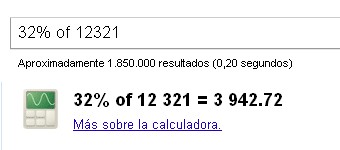
Dentro de todas las funciones incluidas en la Barra de Direcciones de Google Chrome, tenemos la función de calculadora, ya que puede resolver operaciones matemáticas básicas de un modo automático. Lo único que debe hacer el usuario es ingresar la operación matemática (suma o resta, multiplicación, división, sacar porcentajes) en esa barra y esperar para ver el resultado.
Tiene además incorporada la función de auto-sugerencias, es decir, que intentará sugerirnos los datos a introducir en la propia barra. Seguramente a muchos os solucionará con rapidez operaciones aritméticas más o menos simples. Por ejemplo, ¿Quieres saber el 10% de 1233? Sólo escribe: “10% of 1233”. A continuación, unos ejemplos de cómo utilizarlo:
32% of 12321
321 * 23
3 + 859
9 / 3
545 – 131
( 35 – 5 ) * 2
Como puedes ver puedes usar operaciones más avanzadas, así que cuentas con una buena calculadora que en tiempo real podrás obtener resultados rápidos. Es un truco muy práctico.
.

lunes, 15 de noviembre de 2010

IMO - Mensajería instantánea en tu navegador

IMO es una simple extensión para Google Chrome, creada por los compañeros de imo.im, un sitio web donde comunicarte a través de distintos protocolos de comunicación de mensajería instantánea. Una vez instalada la extensión podrás chatear  con otros usuarios desde el mismo navegador sin la necesidad de utilizar los programas específicos de cada uno de ellos, es decir, desde tu extensión IMO podrás conversar simultáneamente con usuarios de Msn, Talk, Yahoo, etc.

Básicamente lo que necesitas hacer es abrir la página de imo.im, iniciar sesión con tu cuenta de mensajería instantánea, y si quieres puedes cerrar dicha página, pues la extensión ya está al tanto de esta conexión, de manera que cuando recibas algún mensaje podrás responderlo desde el navegador en el botón situado en el lado derecho de la barra de direcciones (arriba).

Como ya he dicho, es compatible con diferentes protocolos de mensajería instantánea, entre los que podríamos destacar el Messenger, Gtalk, ICQ, Skype, Facebook, entre otros. De este modo IMO se convierte en una de las extensiones para Google Chrome que más usable será para aquellos que suelen chatear.

Enlace web: imo
.

domingo, 5 de septiembre de 2010

Lector de Archivos PDF integrado en Google Chrome 6

La nueva versión de Google Chrome (la 6) incluye muchas novedades interesantes, entre esas nuevas características que incluye ha integrado un lector de archivos PDF. Sin embargo, éste lector viene desactivado por defecto, pero precisamente en esta entrada nos disponemos a explicar cómo habilitarlo.

Lo primero que debemos tener en cuenta es que lo que haremos básicamente será activarlo desde el área de configuración avanzada de los plugins de nuestro navegador web, pero a un nivel mucho más avanzado, así que es recomendable no modificar ningún tipo de cuestión de la que no tengamos conocimientos sólo lo que en este artículo se va a indicar claramente.

Continuando con el procedimiento, en la barra de direcciones escribiremos “about:plugins” lo que nos permite ingresar al área de complementos del navegador.

En el primer ítem, llamado “Chrome PDF Viewer”, hacemos clic en “Habilitar”, y con eso hemos logrado nuestro objetivo: activar el lector de documentos PDF que tiene esta versión. Sencillo.
.

viernes, 16 de julio de 2010

Extensiones de Google Chrome

Las extensiones para Google Chrome son pequeñas aplicaciones que tienen como finalidad añadir más funciones al navegador.
Las extensiones permiten personalizar Chrome con las funciones que cada uno queramos en función del uso que hagamos del Ordenador y la navegación por Internet.
Se instalan rápidamente y se sitúan de forma visible en la parte derecha de la barra de direcciones, o bien de forma latente (sin mostrarse visibles). Su orden en la barra puede alterarse arrastrando con el puntero del ratón hacia la izquierda o derecha, y en cualquier momento, desde la opción "extensiones" del menú de configuración podemos habilitarlas, inhabilitarlas, desinstalarlas e incluso elegir si queremos o no que se muestren de igual modo en el modo de navegación oculta.


Hay varios sitios desde los que localizar y descargar las extensiones que nos puedan interesar, aunque los dos más completos son los siguientes:
La mayoría de ellas están creadas y explicadas en inglés, pero no resulta muy difícil adivinar la función que realizan a poco que utilicemos un traductor sencillo. Además, en caso de duda, podemos instalarla (muy rápido), probarla y si no nos satisface, desinstalarla inmediatamente; el proceso completo no nos llevaría más de un par de minutos.
A modo de ejemplo, os vamos a facilitar las direcciones de algunas de las que nos parecen más interesantes y que utilizamos habitualmente. El resto consiste en perder algo de tiempo e investigar por vuestra cuenta.
  • Lightshot: Captura y edita pantallas
  • DayHiker: Acceso al calendario y agenda de tareas con recordatorio sonoro
  • Youtube MP3: Descarga en formato mp3 de los audios contenidos en los vídeos de youtube
  • Symtica: Acceso directo a multitud de servicios de Google
  • Instachrome: Guarda enlaces e información de sitios para leerlos más adelante, en otro momento.
  • Mail Checker Plus: Notifica la recepción de correos y los visualiza sin abrirlos.
  • Eltiempo.24: Acceso a una amplia información sobre previsión meteorológica personalizable.
  • Google Reader: Notifica la publicación de nuevos feeds a los que estemos suscritos.
  • Bookmarks: Guarda y clasifica nuestros favoritos en línea.
  • IE Tab: Emulador de navegación con Internet Explorer sin abandonar Chrome.
Existen muchísimas más extensiones que facilitan nuestra navegación por Internet, pero como ya hemos dicho, cada usuario tendrá sus preferencias y terminará instalando las que más interesantes le resulten. Más adelante os facilitaremos otra colección.