jueves, 1 de julio de 2010

Q-Dir 4.29: alternativa gratuita al explorador de Windows

Q-Dir es un programa gratuito alternativo al explorador de Windows con el que podremos trabajar con hasta cuatro ventanas de explorador a la vez, además de poder organizar las carpetas en forma de árbol. Cuenta además con una versión portable, con lo que no no será necesario instalarlo para disfrutar de él, pudiendo ejecutarlo desde el escritorio o desde un dispositivo de memoria. Está disponible para los principales sistemas Windows, incluido Windows 7, tanto en las versiones de 32 como de 64 bits.


Con Q-Dir podremos acceder rápidamente a las carpetas más utilizadas, mover o copiar ficheros arrastrándolos con el ratón y soltándolos, determinar la vista de las carpetas (iconos grandes, iconos pequeños, lista, detalles), establecer un filtro de color para diferenciar tipos de ficheros, así como dispone de una lupa para visualizar mejor el contenido de las carpetas.

Descarga Q-Dir

miércoles, 30 de junio de 2010

Importar y Editar PDF en Google Docs

Google Docs ahora oficialmente permite la importación de documentos escaneados. Lo que inició como una característica experimental para la Lista de los documentos de la API de datos del año pasado ya está disponible: Google Docs permite extraer el texto y el formato de las exploraciones y las hace editables.

Entra en Google Docs, haz clic en Subir y verás algo como lo siguiente. Selecciona Convertir el texto de archivos PDF o de archivos de imagen a documentos de Google Docs.


Para los técnicamente curiosos: estamos utilizando reconocimiento óptico de carácteres (OCR) que nuestros amigos de Google Books nos ayudaron a crear. OCR funciona mejor con imágenes de alta resolución y no todo el formato puede ser preservado. Las imágenes originales se incluirán en el nuevo documento para que sea más fácil corregir errores.


Los idiomas soportados incluyen Inglés, francés, italiano, alemán y español, con más idiomas y conjuntos de caracteres en su camino.

Gmail muestra archivos adjuntos DOC y DOCX

Una de las cosas más tediosas es recibir documentos en el correo y tener que descargarlos para poder leerlos. Sobre todo, cuando se trata de simples comunicaciones o textos que no tienen relevancia más allá de su actualidad. Pensando en ello, Gmail ha implementado recientemente la capacidad de ver documentos en formato DOC y DOCX.
Ahora, al lado de un archivo adjunto en cualquiera de esos formatos, nos aparece un enlace “ver” que nos abrirá el archivo en el visor de Google Docs, desde donde lo podremos revisar y, si nos interesa conservarlo, imprimirlo o descargarlo (pero no modificarlo). De esta forma, suman dos de los formatos más populares de documentos a su visor, que ya podía mostrar los formatos PDF, PPT y TIFF.
Una buena noticia para los que usamos el servicio de correo de Google ya que así reducimos un poco la acumulación de archivos en la carpeta de descargas, que ya de por sí tiene tendencia a abarrotarse más allá de lo manejable.
Vía | Official Gmail Blog


lunes, 28 de junio de 2010

Minimizar y Fijar pestañas en el navegador Chrome

Os presentamos un truco para minimizar y fijar una o varias pestañas de las que podemos tener abiertas simultáneamente en una misma ventana del navegador Google Chrome.
La ventaja que nos proporciona es doble: por una parte minimizamos el tamaño de las pestañas elegidas y por otra fijamos su posición en el lateral izquierdo de la barra de pestañas (para que importune lo menos posible). Se suprimirá el texto y quedará solamente como representación del contenido de la misma el icono identificativo.
Otra característica de las pestañas que hayamos fijado es que, aunque no podamos cambiar su posición arrastrándolas entre las pestañas normales, sí que por el contrario podremos intercambiarlas entre el resto de las que podamos tener fijas.
El proceso es mu sencillo, y puede ser de aplicación a aquellas pestañas que tengamos abiertas de una forma permanente o duradera mientras navegamos por otras páginas de modo más ocasional. Bastará con hacer clic con el botón derecho del ratón en la pestaña que queremos fijar y seleccionar la opción "Fijar pestaña", tal y como se muestra en la imagen inferior.

Para volver una pestaña a su situación original, el proceso es prácticamente el mismo. Bastará con hacer clic con el botón derecho del ratón sobre la pestaña fijada y volver a seleccionar la opción "Fijar pestaña" que ahora se encuentra marcada.

Sin duda es una opción práctica para aquellos de vosotros que acostumbráis a trabajar con multitud de pestañas simultáneamente.

jueves, 24 de junio de 2010

Zoho Writer mejora la edición de documentos

Zoho Writer

Existe todo un mundo fuera de Google, pero parece que muchas veces queda sepultado por el aluvión de novedades que nos presenta el buscador. El caso de Zoho es paradigmático en este sentido. Sus novedades pasan desapercibidas. La última novedad es que Zoho Writer mejora sus opciones de edición de documentos mejorando las posibilidades de edición online de los documentos de texto.
En este caso han mejorado las opciones para editar párrafos, añadiendo las opciones para formatearlo todo en mayúsculas, en minúsculas o incluir la letra capital en el inicio. Además han añadido un mayor número de tamaño de fuentes. Con esto se mejora bastante la accesibilidad, adaptando el tamaño de la fuente a la persona que lo está leyendo para que elija la fuente que le sea más cómoda para la lectura.

Opciones de edición con Zoho Writer

Otra de las cuestiones que se han mejorado son los bordes y los colores de fondo que se pueden aplicar, ya sea a un párrafo o a una tabla. Podemos elegir tipo de borde, ancho, estilo y color de forma muy sencilla. A la vez la distribución de los párrafos se hace más flexible y más cómoda. Podemos elegir el espaciado entre palabras, líneas o antes o después de los párrafos. Las sangrías también se han mejorado notablemente en sus opciones.

Todas estas pequeñas mejoras contribuyen finalmente a que la edición de documentos online con Zoho Writer mejore y tenga mejor compatibilidad con suites de escritorio. Son pequeñas mejoras que todas unidas dan una gran flexibilidad a la hora de editar documentos on-line.
Más Información | Zoho Blogs

miércoles, 23 de junio de 2010

Añadir categorías a los blogs de blogger

Una gran desventaja de los blogs de blogger, es que carecen aún de la característica tan necesaria para los blogueros de tener sus posts ordenados por categorías, que hacen más fácil publicar y aún más fácil para los usuarios encontrar la información que buscan. Lo que más se le parece a las categorías, son las etiquetas que tienen los posts que publicamos, y es con ellas que vamos a hacer lo más parecido a unas categorías.


Comenzaremos desde la opción de CONFIGURACIÓN del blog. Escogemos la pestaña de Diseño, y luego Elementos de la página.


Seguidamente, hacemos clic en la opción AÑADIR UN GADGET y de las opciones disponibles LISTA DE ENLACES, que es en donde vamos a poner nuestras categorías.

Una vez agregado nos aparecerá una ventana, en la que pondremos los datos de nuestras categorias. En el campo Título, colocamos “Categorías” o como queramos llamarlo; en el campo Número de enlaces que se mostrarán en la lista, lo dejamos en blanco para que se muestren todas; en Ordenación, seleccionamos "Alfabética" para poder localizar rápidamente una cualquiera. 
El siguiente campo es el que tiene el truco para crear la lista de categorías. Lo que vamos a hacer es lo siguiente: en otra ventana diferente abrimos nuestro blog, y hacemos clic en cualquier etiqueta, preferiblemente en una en la que hayas pensado convertirla en categoría. Las etiquetas generalmente salen debajo de cada post y en la barra lateral derecha. Al darle click, nos lleva a una nueva página en la que nos va a mostrar las entradas que tienen la etiqueta que seleccionaste. Lo que tienes que hacer es copiar la dirección URL de esa página en la que te encuentras y pegarla en el campo “URL del sitio web nueva” de la ventana que estabamos llenando anteriormente. Por último le ponemos el nombre a esa categoría y listo!!


El último paso a seguir es muy sencillo. Cada vez que publiques algún artículo, solo debes poner en la parte en donde normalmente escribias las etiquetas, la o las categorías a las que quieras que perteneza tu post.

Controlar las páginas web que se pueden visitar en Chrome

Por más que prometas que el lunes no te dejarás distraer por Facebook y YouTube a la hora de trabajar, rompes tu promesa a las pocas horas, al igual que las dietas, ya que es imposible no tentarse mientras estás en la computadora.

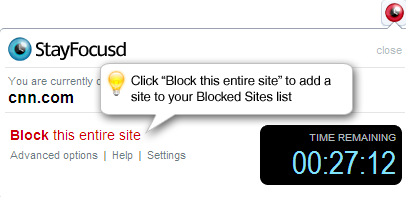
Por suerte hay forma de evitarlo a través de un complemento para el navegador Google Chrome. Se trata de Stay Focusd, que bloqueará los sitios que le indiques por un periodo de tiempo determinado.

Ideal para vencer tentaciones o también para evitar que los niños entren a páginas que no deben, Stay Focusd es altamente personalizable y simple de usar, ya que sólo necesitas configurarlo de acuerdo a tus requerimientos.

De esa manera, podrás señalar no sólo aquellas páginas a las que estará prohibido acceder, sino que también las horas y los días en la que quedarán bloqueadas. Si no aguantas las ganas de entrar, verás un simpático reloj en pantalla que te mostrará cuánto falta para que puedas volver a disfrutar de tus sitios favoritos.

Enlace: Stay Focusd Abrir solo desde Chrome